
Power Apps × Excelで実現したバーコード連携 ― ストッククラウドの仕組みと入力画面の工夫
 tomonori kohata
Stockclowd/ストッククラウド活用事例
システム運用編-1
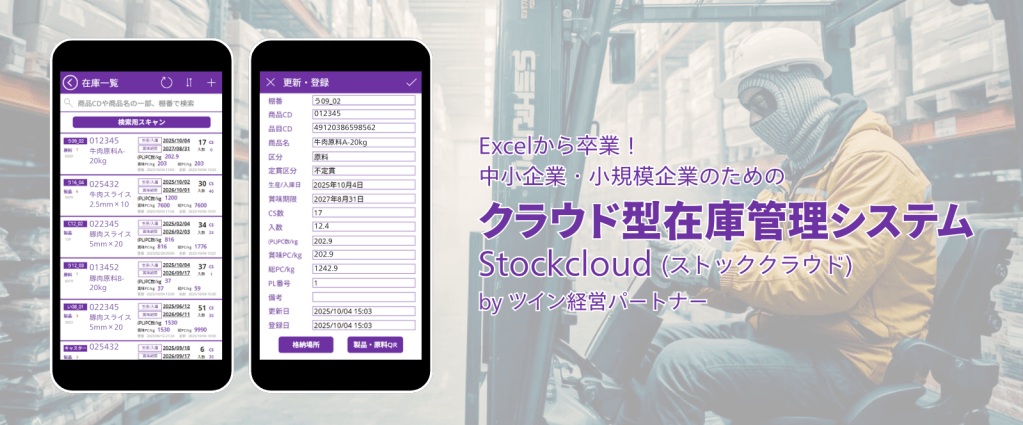
⚙️ストッククラウドの基本構成
ストッククラウドの特徴の一つは、
「データ入力(インプット)」をバーコードスキャンで代替し、入力作業を最小限にしたことです。
従来のようにキーボードで商品コードや数量を打ち込むのではなく、
スマートフォンのカメラ機能を使ってワンタップで入力を完了できるように設計しました。
この章では、その具体的な仕組みを紹介します。
📦バーコードスキャンで入力を自動化
もともと既存システムとの連携のために、
製品ラベルには2次元バーコードが印字されていました。
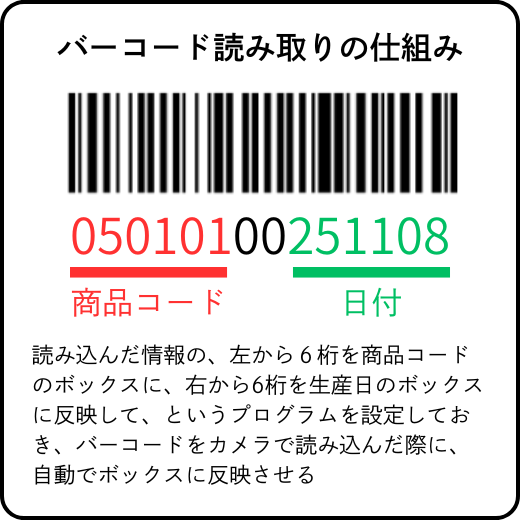
たとえば「0510111251108」というデータが埋め込まれているようなコードです。
Power Appsのアプリ側では、Excelでいうセルにあたる入力ボックスを設定し、
iPhoneのカメラでバーコードをスキャンすると、
その情報を自動で任意のセルに反映できるようにしています。
さらに、バーコードに含まれる数列の一部だけを切り出して、
別のセルに割り当てることも可能です。
この動きを実現するために、短いプログラム文をアプリ内に設定して制御しています。
🤖非エンジニアでも開発できた理由

私はシステムエンジニアではありません。
プログラミングの知識もゼロからのスタートでした。
そこで頼ったのが、ChatGPTです。
実現したい動き(たとえば「バーコードの6〜11桁だけを取り出して表示したい」など)を伝えると、
チャット上でサンプルコードやPower Appsの関数式を即座に生成してくれました。
まさに“AIと二人三脚の開発”。
少しずつ試行錯誤を重ねながら、希望の動きを形にしていきました。
🔍スキャン以外のデータ連携 ― OneDrive+Excelの活用

バーコードから得られる情報以外、
たとえば製品名や入数などの製品属性データは、
OneDrive上にアップしたExcelデータベースと連携しています。
Power Apps側で商品コードをスキャンすると、
VLOOKUP関数のようにOneDrive上のマスタを参照し、
対応する製品名・入数・賞味期限などを自動で呼び出します。
この仕組みによって、現場のスタッフはスキャン一つで必要な情報を取得・登録できるようになりました。
📍ロケーション情報の登録(ラック管理の工夫)
住所の役割を持つ「ロケーション情報」についても、
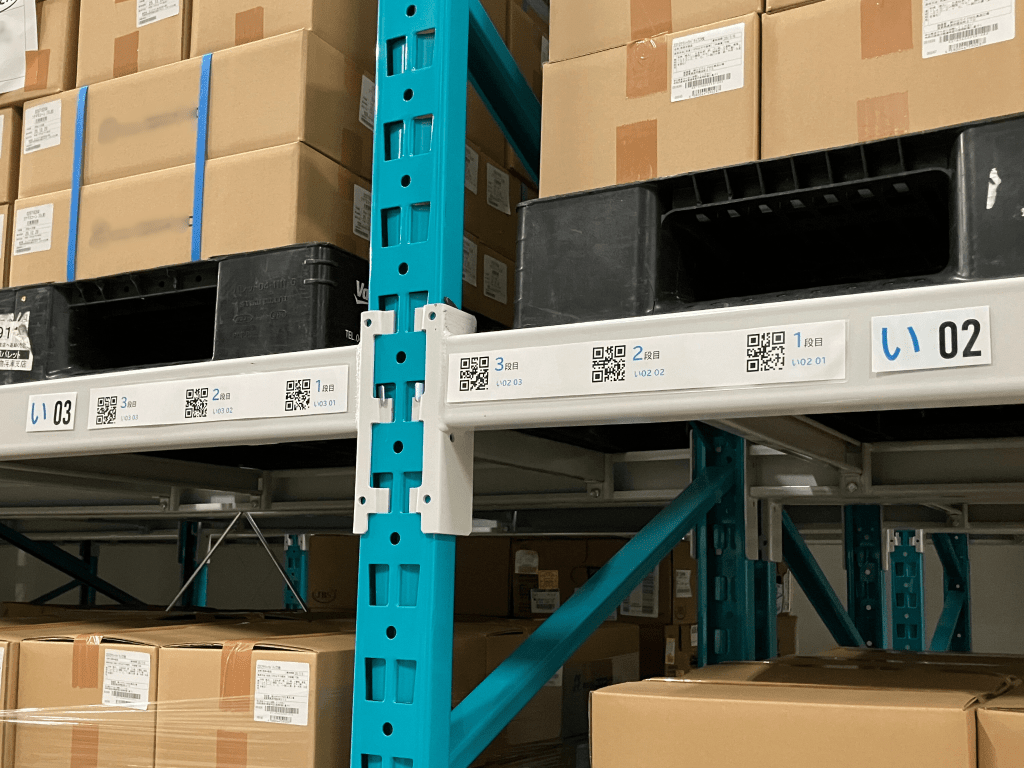
430あるパレットラックそれぞれに専用のQRコードを発行。
それをプリントしてラミネート加工し、マグネットを貼ってラックに掲示しました。
作業時はそのQRコードをスキャンするだけで、
パレットの位置情報(番地)を自動で登録できます。
この部分は非常にシンプルで、
「スキャンした文字列をそのままセルに反映」させるだけの簡易プログラム数行で完結しています。
📝登録と更新の流れ
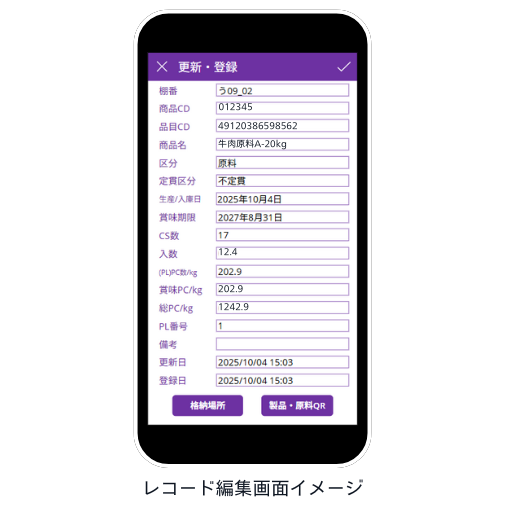
新しい在庫データを登録する際は、
スキャン作業と数量入力を繰り返してレコードを追加します。
棚から商品を引き抜いた場合は、
該当レコードを検索して表示し、数量のみを変更。
「更新ボタン」を押すことでデータが即時に反映されます。
また、数量以外の属性情報(賞味期限など)も、
必要に応じて手動で修正可能にしています。
💡誰でも使える「簡単で正確な在庫管理」
ストッククラウドの最大の魅力は、
現場の人が“感覚的に使える”設計にあります。
難しい操作や専門知識を必要とせず、
バーコードをスキャンして数量を入れるだけ。
それで正確な在庫情報がクラウドに反映される――
そんな「シンプルで強い仕組み」を、Power AppsとExcelの組み合わせで実現しました。
この仕組みが、
「冷凍庫の中でPCを使えない」「入力が面倒で誤記が起きる」といった
従来の課題をすべて解消する決定打となったのです。
↓不明点や疑問点があればお気軽にご相談ください。
\ 最新情報をチェック /

ツイン経営パートナーをもっと見る
購読すると最新の投稿がメールで送信されます。

